表示オプション-〔モデル図設定〕タブ |
 ダイアログ

①モデル図設定
共通設定(全体図)または【モデル図設定】で定義したモデル図設定名称を指定します。
②節点
[表示モード]の[節点] を有効にした場合の表示項目(節点名称、点表示)を指定します。
 |
 |
 |
| 節点名称 | 点表示 | 節点名称+点表示 |
|---|
| ※ | 点表示をチェックした場合の点の表示サイズは〔属性設定〕タブの「節点」で設定します。 |
③内部節点
 を有効にした場合の表示項目(内部節点名称、点表示)を指定します。
④質量/付加質量
[表示モード]の[質量/付加質量] を有効にした場合に表示項目(質量、付加質量、質量+付加質量)を指定します。
| [質量] | : | 【節点】の「質量」を表示します。 | ||
| [付加質量] | : | 【節点】の「付加質量」を表示します。 | ||
| [質量+付加質量] | : | 【節点】の「質量」と「付加質量」の合計を表示します。 | ||
| [数値表示] | : | 数値表示を行う場合に選択します。 | ||
| [円表示] | : | 円表示を行う場合に選択します。
| ||
| [最大値で基準化する] | : | チェックした場合、円表示サイズを最大値で基準化します。 |
 |
 |
 |
| 数値表示 | 数値表示+円表示 | 数値表示+円表示+最大値で基準化 |
|---|
⑤節点位置
 を有効にした場合の表示項目(軸名称、座標値)を指定します。


⑥節点拘束
[表示モード]の[節点拘束] を有効にした場合の表示項目を指定します。
節点の拘束の表示方法を「状態(GGGSFF)」、「名称」から選択します。
を有効にした場合の表示項目を指定します。節点の拘束の表示方法を「状態(GGGSFF)」、「名称」から選択します。
| ※ | 状態表示の場合、「ピン支点 GGGFFF」は△、「固定支点 GGGGGG」は で表示します。 |
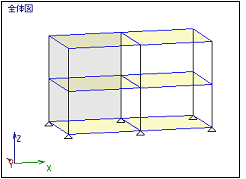 |
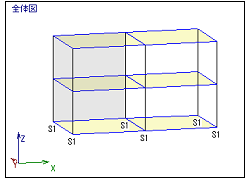 |
| 状態(GGGSFF) | 名称 |
|---|
⑦部材接合
[表示モード]の[部材接合] を有効にした場合の表示項目を指定します。
部材接合の表示方法を「状態(GGGSFF)」、「名称」、「形状(◎△□◇)」から選択します。
を有効にした場合の表示項目を指定します。部材接合の表示方法を「状態(GGGSFF)」、「名称」、「形状(◎△□◇)」から選択します。
| ※ | トラス部材は常に○で表示します。 |
| ※ | はり、柱部材の形状(◎△□◇)のサイズは、〔属性設定〕タブの「接合」で設定します。 |
| ※ | トラス部材の形状(○)のサイズは、〔属性設定〕タブの「トラス」で設定します。 |
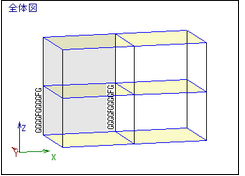 |
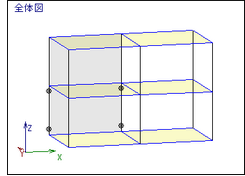 |
| 状態(GGGSFF) | 形状(◎△□◇) |
|---|
⑧免震制振部材
| [表示サイズ] | : | 免震制振部材を表示するサイズ(㎜)を入力します。 |
⑨部材表示
表示設定の「断面名称」、「部材形状」、「部材軸」、「単軸バネモデル」、「MS/Fiber,MNモデル」、「断面性能・剛性増大率」を表示する部材(はり、小ばり、柱、トラス、壁、雑壁、スラブ、仕口パネル、スプリング、曲げせん断棒、免震制振部材)を指定します。
| ※ | [全て指定]ボタンをクリックするとすべての部材をチェックし、[全て指定しない]ボタンをクリックするとすべての部材のチェックをはずします。 |
- 断面名称
- [表示モード]の[断面名称]
 を有効にした場合の表示項目(断面、計算条件、構造種別)を指定します。
- 部材軸
- [表示モード]の[部材軸]
 を有効にした場合の表示成分を指定します。
- 断面形状
- [表示モード]の[断面形状]
 を有効にした場合の断面形状の表示を指定します。
[鉄筋/鉄骨の表示] : チェックした場合、RC/SRCの鉄筋/鉄骨の形状を表示します。 

 鉄筋/鉄骨の表示
 鉄筋/鉄骨の表示
- 部材ボリューム
- [表示モード]の[部材ボリューム]
 を有効にした場合の表示状態を指定します。
[塗りつぶす] : チェックした場合、部材ボリュームを塗りつぶして表示します。 
 塗りつぶす
塗りつぶす
- 単軸バネモデル
- [表示モード]の[単軸バネモデル]
 を有効にした場合の表示項目(名称、種別、Fc、Fy、α、β)を指定します。
[表示成分] : 種別、Fc、Fy、α、βを表示する場合の表示成分(My、Mz、Qz、Qy、N、Mx)を指定します。 
 名称
種別,My
- MS/Fiber/MNモデル
- [表示モード]の[MS/Fiber/MNモデル]
 を有効にした場合の表示項目を指定します。
[名称] : チェックした場合、MS/Fiber/MNモデル名称を表示します。 [MS/Fiber形状] : チェックした場合、MS/Fiberバネを表示します。 
 名称
MS/Fiber形状
- 断面性能/剛性増大率
- [表示モード]の[断面性能]
 を有効にした場合の表示項目を指定します。
[断面性能] : A,Asy,Asz,Ix,Iy,Izから表示する項目を選択します。 [剛性増大率] : φx,φy,φz,φmx,φmy,φmzから表示する項目を選択します。
[内訳を表示する] : チェックしない場合、付帯壁、付帯スラブなどを考慮した剛性増大率を表示します。
チェックした場合、付帯壁、付帯スラブなどの剛性増大率の内訳がわかるように表示します。[1.0を表示しない] : チェックした場合、1.0の剛性増大率は表示しません。 [断面性能×剛性増大率] : A×φx,Asy×φy,Asz×φz,Ix×φmx,Iy×φmy,Iz×φmzから表示する項目を選択します。
※ 各部材の剛性増大率は付帯壁、付帯スラブなどすべて考慮した剛性増大率を利用します。
例)はりのIy×φmyで、φmyは直接、材質、付帯壁、付帯スラブを考慮したφmy=直接+(材質-1)+(付帯壁-1)+(付帯スラブ-1)となります。[断面性能名称] : チェックした場合、断面性能名称を表示します。
⑩剛域/危険断面位置
柱部材で表示する剛域・弾性域の方向をz方向、y方向から選択します。
数値表示を行う場合は、数値表示枠内の「剛域」「危険断面位置」をチェックします。
⑪横つなぎ材
[表示モード]の[横つなぎ材] を有効にした場合の表示項目(位置、間隔)を指定します。
| ※ | 位置(○)のサイズは、〔属性設定〕タブの「横つなぎ材(xz面)」「横つなぎ材(xy面)」で設定します。 |
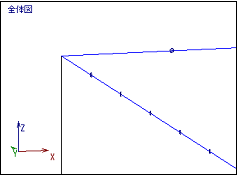 |
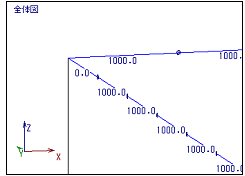 |
| 位置 | 位置+間隔 |
|---|
⑫スラブ/平板
[表示モード]の[スラブ/平板] を有効にした場合の表示項目を指定します。
| [スラブ分割線] | : | 剛性を考慮するスラブの分割線を表示します。 |
| [荷重伝達形状] | : | スラブ・面荷重の荷重伝達形状を表示します。 |
⑬塗りつぶし
壁、床、面荷重、部材ボリュームの塗りつぶし方法を「簡易」、「詳細」から選択します。
出力時の推奨設定
| 用紙へ印刷 | PDFへ出力 | DocuWorksへ出力 | クリップボードにコピー | |
|---|---|---|---|---|
| 簡易 | ○ | ※1 | ○ | ○ |
| 詳細 | ※2 | ○ | ※2 | ※2 |
| ○ | : | 推奨 |
| ※1 | : | 塗りつぶしが不透明で出力される |
| ※2 | : | 塗りつぶしが粗く出力される |
⑭荷重
| [荷重値を表示しない] | : | 荷重値を表示しない場合にチェックします。 |
⑮再表示
現在設定している項目でモデルウィンドウの再表示を行います。
説明
- [内訳表示]では、各部材の剛性増大率を下表のように略称で表示します。
部材ごとの剛性増大率の入力はり 柱 壁 トラス φx 直接 直接
材質
付帯壁直接 直接 φy 直接 直接
材質
付帯壁× × φz 直接
材質
付帯壁直接
材質
付帯壁直接
開口
付帯柱× φmx 直接 直接 × × φmy 直接
材質
付帯壁
付帯スラブ直接
材質
付帯壁直接 × φmz 直接 直接
材質
付帯壁× × 内訳表示での省略名はり 柱 壁 トラス φx 直 直
材
壁直 直 φy 直 直
材
壁× × φz 直
材
壁直
材
壁直
開
柱× φmx 直 直 × × φmy 直
材
壁
ス直
材
壁直 × φmz 直 直
材
壁× ×